简易中文节点 Python 编辑器
图形化编程 · 拖拽节点 · 数据流图执行
🐍 Python 3.10+
🎨 PySide6 ≥ 6.5.0
📄 MIT License
📌 软件介绍
简易中文节点 Python 编辑器是一款面向非程序员的图形化编程工具。你不需要编写代码,只需通过拖拽节点和连接线条,就能构建可自动执行的程序流程。
适用场景
- ✅ 数据处理与转换
- ✅ 批量文件操作
- ✅ 文本分析与提取
- ✅ 自动化工作流
- ✅ 原型设计与验证
核心特点
| 特点 | 说明 |
|---|---|
| 🀄 中文界面 | 全中文节点名称和操作提示 |
| 🔤 拼音搜索 | 输入拼音首字母即可快速查找节点(如"fds"→"浮点数") |
| 🧩 可视化编辑 | 拖拽式操作,所见即所得 |
| ⚡ 实时执行 | 点击运行即刻查看结果 |
| 💾 持久保存 | 流程图保存为 JSON 文件,随时加载复用 |
💿 安装与启动
系统要求
| 组件 | 要求 |
|---|---|
| 操作系统 | Windows 7/10/11 |
| 内存 | 至少 2GB 可用内存 |
| 显示 | 支持 1280×720 及以上分辨率 |
安装步骤
- 解压压缩包
- 将下载的压缩包解压到任意目录(建议:
D:\node-python) - 将
python_embedded.zip解压到与node-py.exe同级内
- 将下载的压缩包解压到任意目录(建议:
- 首次启动
- 双击运行
node-py.exe
- 双击运行
- 创建桌面快捷方式(可选)
- 右键点击
.exe文件 → 发送到 → 桌面快捷方式
- 右键点击
💡 开发者模式:如需从源码运行,执行以下命令:
# 1. 创建虚拟环境(推荐)
python -m venv .venv
.venv\Scripts\activate  # Windows

# 2. 安装依赖
pip install -r requirements.txt

# 3. 运行应用
python main.py
🖥️ 界面概览
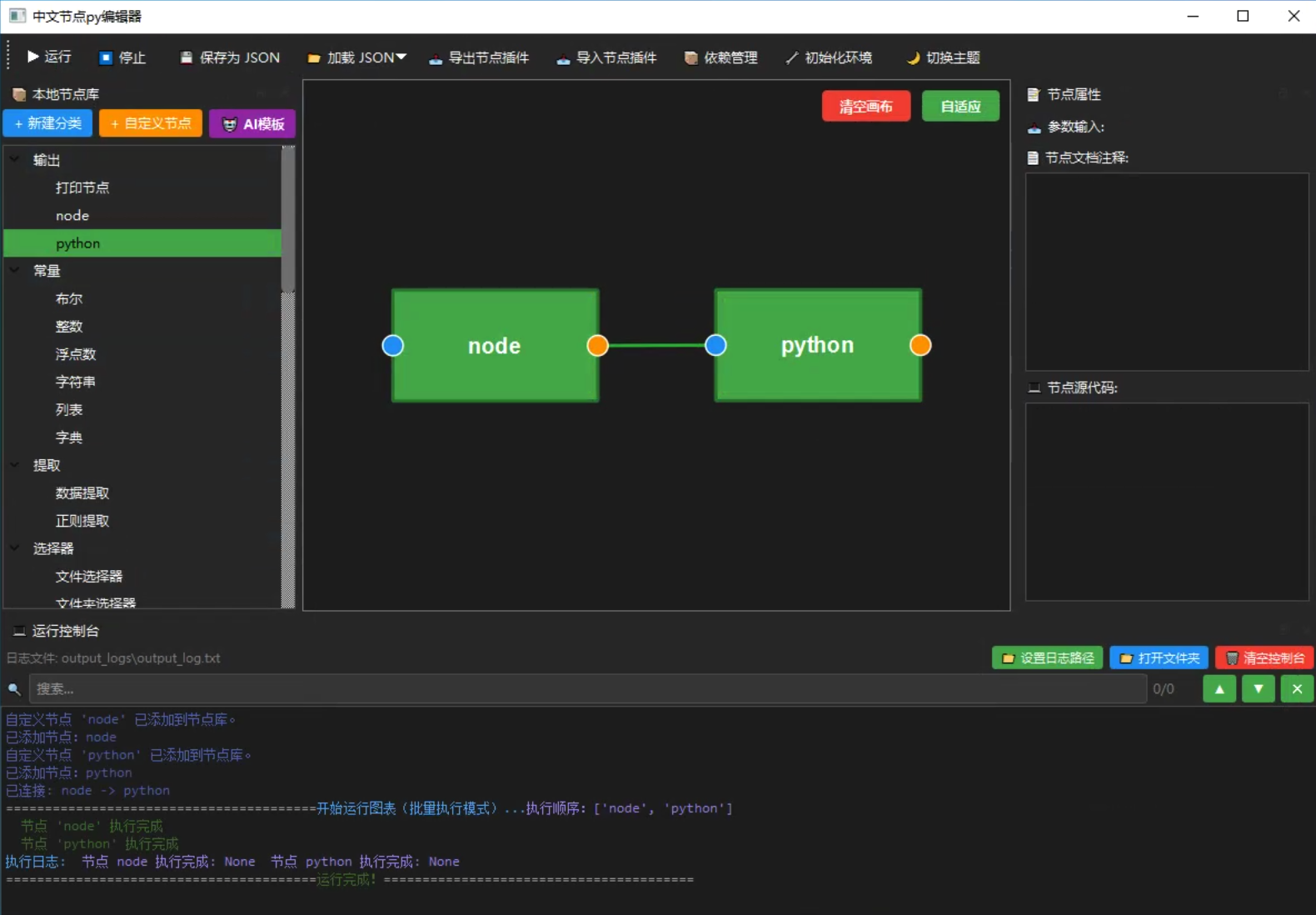
主要区域说明
| 区域 | 功能 |
|---|---|
| 工具栏 | 运行、停止、保存、加载、主题切换等全局操作 |
| 节点库面板 | 浏览和搜索可用节点,拖拽添加到画布 |
| 画布区域 | 编辑流程图的主工作区,支持拖拽、连接、框选 |
| 右侧面板 | 显示选中节点的参数、文档和源码 |
| 控制台 | 显示程序运行结果和日志输出 |
🚀 快速入门:第一个流程图
让我们创建一个最简单的"Hello World"流程图。
步骤 1:添加字符串节点
- 在左侧节点库面板中,找到【常量类】→【常量 - 字符串】
- 按住鼠标左键,将其拖拽到画布中央
- 松开鼠标,节点出现在画布上
步骤 2:设置字符串内容
- 点击选中画布上的【常量 - 字符串】节点
- 在右侧参数输入面板中,找到"值"输入框
- 输入:
Hello, 节点编辑器!
步骤 3:添加打印节点
- 在左侧节点库中,找到【输出类】→【打印】
- 将其拖拽到画布上,放在字符串节点的右侧
步骤 4:连接节点并运行
- 将鼠标移动到【常量 - 字符串】节点右侧的橙色圆点(输出端口)
- 按住鼠标左键,拖拽到【打印】节点左侧的蓝色圆点(输入端口)
- 松开鼠标,一条连接线建立完成
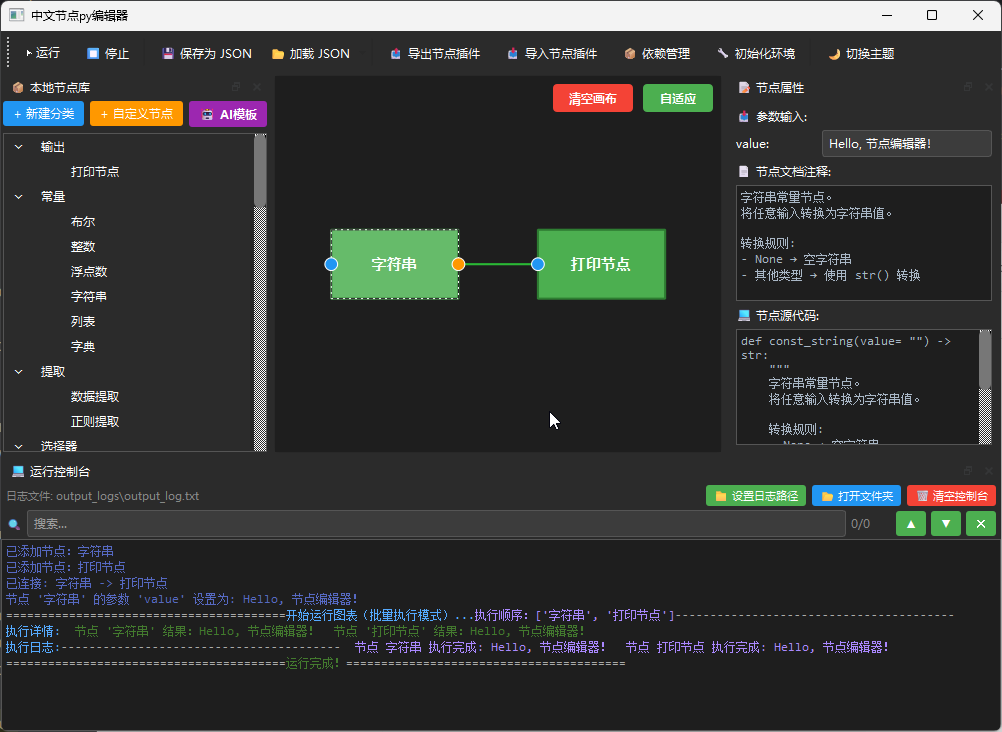
🎉 恭喜!你已经成功创建了第一个节点流程图!
🎯 节点操作基础
添加节点的 4 种方法
| 方法 | 操作 |
|---|---|
| 拖拽 | 从节点库拖拽节点到画布 |
| 双击 | 双击节点库中的节点名称 |
| 右键菜单 | 画布空白处右键 → 选择节点 |
| 空格搜索 | 画布上按空格键 → 输入拼音首字母/英文模糊搜索 |
移动与选择
- 移动单个节点:左键拖拽节点
- 选择多个节点:左键框选 或 Ctrl+ 点击
- 取消选择:点击画布空白处
删除节点
- 选中要删除的节点(可多选)
- 按
Delete或Backspace键
复制节点
- 选中节点
- 按
Ctrl+D复制并粘贴(保留连接关系)
视图操作
| 操作 | 方法 |
|---|---|
| 平移画布 | 鼠标中键拖动 |
| 缩放画布 | 鼠标滚轮滚动 |
| 重置视图 | 点击右上角【自适应】按钮 |
| 清空画布 | 点击右上角【清空画布】按钮 |
📦 常用节点详解
1. 常量类节点
用于创建固定值,作为数据流的数据传输和强制格式转换处理。
| 节点名称 | 输入参数 | 输出 | 用途 |
|---|---|---|---|
| 常量 - 布尔 | 复选框 | bool | 真/假值 |
| 常量 - 整数 | 整数输入框 | int | 整数值(如 42) |
| 常量 - 浮点数 | 小数输入框 | float | 小数值(如 3.14) |
| 常量 - 字符串 | 文本输入框 | str | 文本内容 |
| 常量 - 列表 | JSON 编辑器 | list | 数组(如 [1, 2, 3]) |
| 常量 - 字典 | JSON 编辑器 | dict | 键值对(如 {"name": "张三"}) |
示例:创建列表
[1, 2, 3, 4, 5]
- 添加【常量 - 列表】节点
- 在参数输入框中输入:
[1, 2, 3, 4, 5] - 点击其他节点,自动验证格式
2. 输出类节点
| 节点名称 | 功能 |
|---|---|
| 打印 | 输出任意类型的数据到控制台 |
3. 数据处理节点
| 节点名称 | 功能 | 示例 |
|---|---|---|
| 数据提取 | 从字典/列表中提取指定路径的值 | 见下方详解 |
| 数据类型检测 | 检测数据的类型名称 | 输入 42 → 输出 <class 'int'> |
数据提取 - 路径语法
数据源:{"user": {"profile": {"name": "张三", "hobbies": ["阅读", "游泳"]}}}

提取路径                    结果
─────────────────────────────────────────
user                       {"profile": {...}}
user.profile               {"name": "张三", "hobbies": [...]}
user.profile.name          "张三"
user.profile.hobbies.0     "阅读"
user.profile.hobbies[1]    "游泳"
4. 内置功能节点
区间循环节点、List循环节点、多线程处理节点的节点输入输出介绍:
- 节点左侧为输入节点
- 节点右侧上节点:迭代值输出节点:
将循环或者多线程需要迭代处理的单独元素传入函数处理的节点组
- 节点右侧下节点:循环 / 多线程 处理汇总输出端口
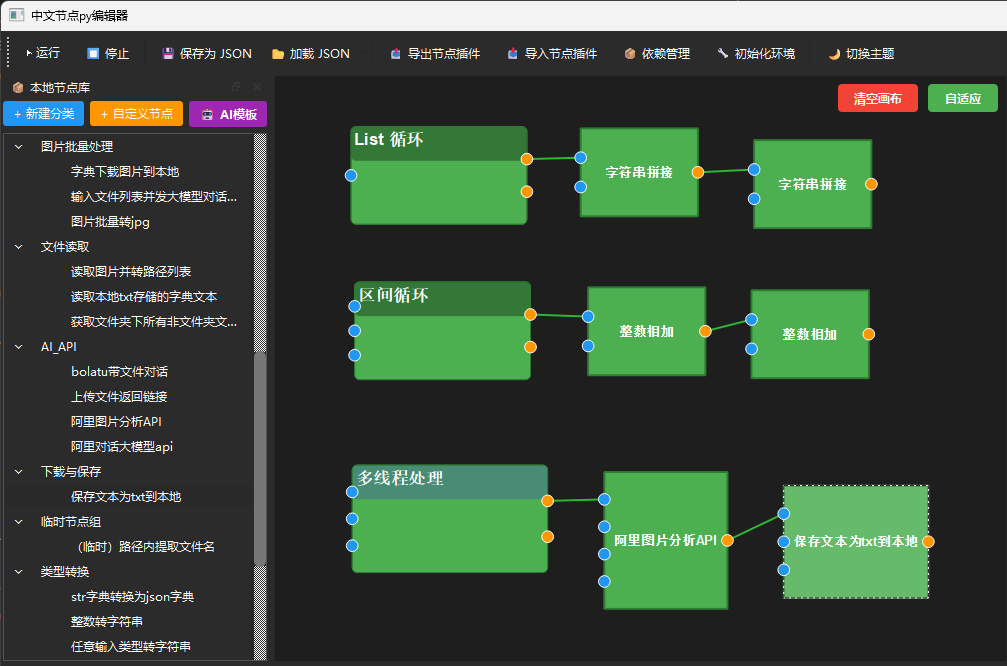
区间循环 (Range Loop)
生成一个数字序列,常用于重复操作。
参数设置:
- 最小值:0
- 最大值:5
- 步长:1

输出序列:0 → 1 → 2 → 3 → 4
List 循环
遍历列表中的每个元素。
输入列表:["苹果", "香蕉", "橙子"]

迭代过程:
第 1 次:当前元素 = "苹果"
第 2 次:当前元素 = "香蕉"
第 3 次:当前元素 = "橙子"
多线程处理
并发处理列表数据,适合 I/O 密集型任务。
适用场景:
✅ 批量下载文件
✅ 并发网络请求
✅ 批量读写文件

不适用场景:
❌ 复杂数学计算(CPU 密集型)
❌ 有状态依赖的操作
5. 文本处理节点
正则提取
从文本中按模式提取内容。
内置模板:邮箱、手机号、日期、URL、IP 地址、文件名等
自定义正则:
示例文本:CG 渲染_2026-02-26_21-11-27

标记模板:[CG 渲染]_2026-02-26_21-11-27
          ↑ 方括号内为要提取的内容

生成正则:([^_]+)_\d{4}-\d{2}-\d{2}_\d{2}-\d{2}-\d{2}
🔧 高级功能
1. 代码自定义节点
你可以用 Python 代码创建自己的节点!
步骤:
- 点击【本地节点库】→【自定义节点】
- 在代码编辑区输入:
def mul(a: int, b: int) -> int: """ 乘法运算节点。 输入两个数字,返回它们的乘积。 """ return a * b - 点击【生成节点】
- 选择一个当前分类 或者 新建分类
- 新节点出现在指定分类中
注意:
- 代码中的函数名尽量使用英文,可自定义中文节点名
- 参数类型决定输入控件(
int→整数框,str→文本框) - 返回类型决定是否有输出端口
2. AI 节点生成器
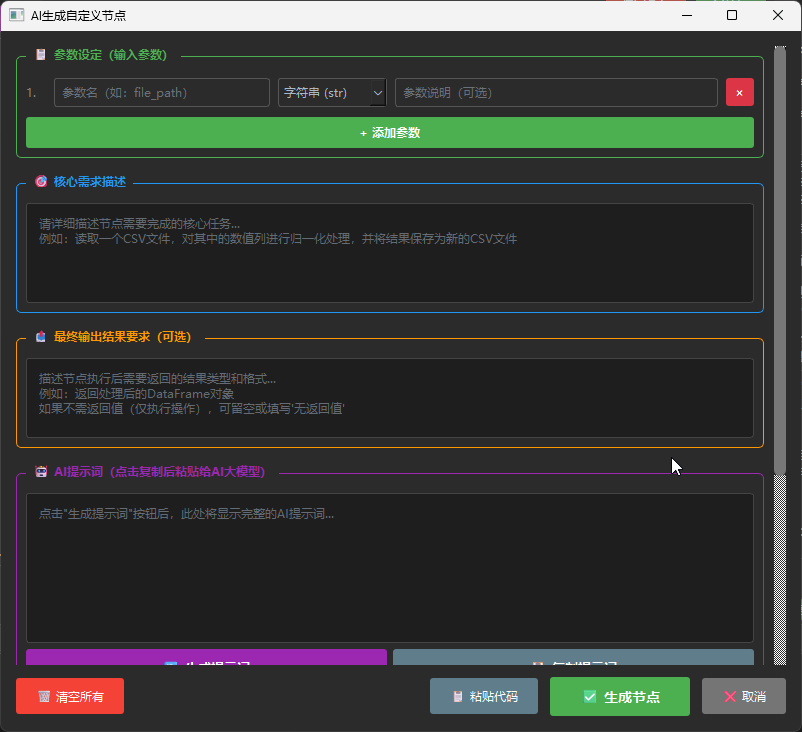
让 AI 帮你写节点代码!
步骤:
- 点击工具栏【🤖 AI 模板】
- 输入输入参数设定,可点击【添加参数】增加多个输入参数,并且指定输入参数类型
- 输入核心需求描述,例如:
创建一个节点,输入是一个 Excel 文件路径,输出是 pandas DataFrame 的前 10 行数据。
- 如果有返回函数,需要输入最终输出结果要求,例如:
输出是List(json列表结果),输入表格 pandas DataFrame 的前 10 行数据。
- 点击【生成提示词】
- 点击【复制提示词】,然后交给“豆包”或者“deepseek”等第三方Ai
- 将Ai返回结果粘贴到自定义节点编辑器
- 输入节点显示名称
- 点击【生成节点】
- 选择节点保存分类(可新建),完成节点创建
3. 节点组
将多个节点打包成组,便于管理和复用。
创建节点组:
- 框选多个节点(至少 2 个)
- 按
Ctrl+G或右键 →【创建节点组】 - 组可以整体移动
4. 节点插件管理
导出插件(分享给他人):
- 工具栏 →【📤 导出节点插件】
- 选择要导出的自定义节点
- 保存为
.json文件
导入插件(使用他人节点):
- 工具栏 →【📥 导入节点插件】
- 选择插件 JSON 文件
- 确认后节点添加到库中
⌨️ 快捷键速查
编辑操作
| 快捷键 | 功能 |
|---|---|
Delete / Backspace | 删除选中节点 |
Ctrl+D | 复制并粘贴(保留连接) |
Ctrl+G | 创建节点组 |
Space | 画布右键搜索菜单 |
视图操作
| 操作 | 方法 |
|---|---|
| 平移 | 鼠标中键拖动 |
| 缩放 | 鼠标滚轮 |
选择操作
| 操作 | 方法 |
|---|---|
| 框选 | 左键拖动框选 |
| 增选 | Ctrl/Shift + 框选/点击 |
| 取消选中 | 点击画布空白处 |
📞 获取帮助
技术支持
如有问题,请提供以下信息:
- 问题复现步骤
- 截图或日志文件(
output_logs/output_log.txt)